
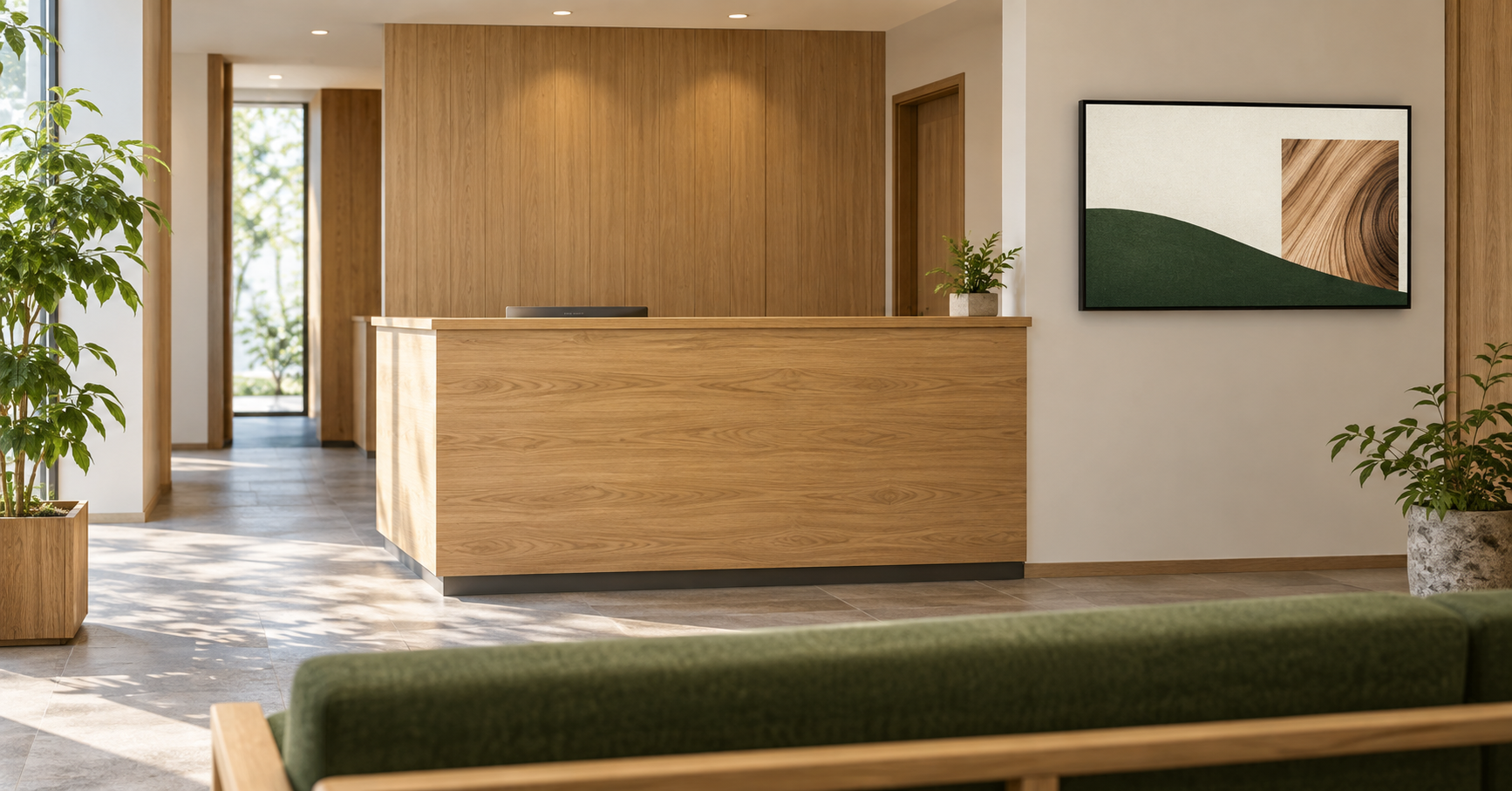
受付で「待機画面」と呼ばれるものには、操作を始める前の待受と、受付を済ませて担当者を待つ間の表示があります。誰が、どの段階で見る画面かを決めると、案内と会社紹介を整理しやすくなります。
まず、誰が見る画面かを分ける
操作前の画面には、受付を始める方法が必要です。受付後の画面には、待つ場所や困ったときの連絡方法が必要です。同じ端末で切り替える場合も、それぞれの役割を区別します。
| 操作前の待受 | 受付をどこで始めるかを案内します。会社紹介だけで終わらせず、実際の受付方法を見つけられる表示にします。 |
|---|---|
| 受付後の状態 | 受付システムが確認した結果を表示します。「受付完了」「通知済み」「担当者が向かっています」は、それぞれの状態を取得できる場合だけ使います。 |
| 一般の待機案内 | 待機場所や連絡方法など、来訪者ごとの処理状況によらない情報を示します。受付システムと連携しないサイネージでも、内容を現場の運用に合わせて検討できます。 |
RECEPTIONISTの待受画面に関するサポート記事には、受付用iPadがサイネージと誤認される場合の対策が記載されています。これは同サービスの操作前の画面についての説明です。受付後に待つ画面とは分けて考えます。
一般案内に「担当者へ通知しました」と書かない
会社紹介の再生画面や固定画像では、個別の受付が完了したか、通知が届いたかを確認できません。一般案内に処理の成功を断定する文章を入れると、操作を済ませていない人にも同じ表示が見えてしまいます。
状態を表示する場合は、どの結果を受け取って切り替わるのか、失敗時は何を表示するのかを機器・システム担当と確認します。クリックしたこと、通知処理が完了したこと、担当者が応答したことを同じ状態として扱わないようにしましょう。
待機案内を、会社紹介の再生中も見つけられる構成にする
待つ場所や連絡先をスライドの一部にすると、画面を見るタイミングによっては会社紹介しか表示されません。まず案内を一枚で読める形にし、その後で写真やお知らせを加えます。
待機席でお待ちください
お困りの際は、受付横の案内に記載した連絡先へお知らせください。
写真1点と短い説明。ここだけを切り替える構成を検討します。
表示する待機席の位置と連絡先は、現場の配置と対応窓口へ合わせます。画面を分割する機能がある場合は、案内と紹介を別の領域にできます。機能がない場合は、一枚の静止画に案内と写真をまとめる、別の掲示で必要な案内を補う、といった方法を選びます。
シャープのe-Signage Sの説明書では、画面内の表示枠、再生する素材、順序や日程を設定する仕組みが区別されています。使う機器・ソフトで対応は異なるため、構成案を作った段階で表示可能な範囲を確認してください。
案内を見つけやすくすることと、画面を同じ状態で長時間点灯することは分けて考えます。静止表示や連続運転の条件は機器の説明書に従い、必要な案内は紙の掲示などでも確認できるように整えます。文例や設置位置は受付の案内表示を整える手順で確認できます。
表示内容が決まったら、受付サイネージの画面・再生機器・更新方法を選びます。USBでの差し替えかネットワーク配信か、点灯時間と設置条件を確かめて機器構成を決めましょう。
会社紹介は、途中から見てもわかる一枚を作る
来訪者は映像の冒頭から見始めるとは限りません。長い物語の途中の一場面より、一枚ごとに「何をしている会社か」が伝わる写真と短い説明を用意します。
- 仕事の紹介:代表的な製品や作業の写真に、その写真で伝えたい内容を一文添えます。
- 素材や技術:木目、加工、仕上げなど一つのテーマを選び、見せる部分を絞ります。公開できる実物の写真を使い、構想イメージを実績と混同しないようにします。
- 空間の紹介:来訪者に見てほしい施設や活動を一つ選びます。画面だけでは説明しきれない情報は、会社案内や担当者との会話へつなげます。
ニュース、採用、イベントを加える場合は、終了時期が判断できるものから選びます。社外へ公開してよい内容か、写真や動画をこの場所で使用できるかも、掲載前に確認します。社内資料の画面をそのまま表示すると、外部へ見せる予定のない情報が含まれることがあります。
切り替えの秒数は、文章と実際の見え方で決める
表示時間を一律の秒数に決める前に、待機席から一枚を読んでみます。読み終える前に切り替わるなら、時間を延ばすだけでなく、文章を短くすることも検討します。一周すべてを見る必要がある内容は、短い待機には収まりません。重要な案内は再生順序に依存させないようにします。
音声がなくても内容が伝わるかを先に確認します。音が必要な場合は、受付での会話や周辺の仕事への影響を現地で確認してから音量を決めましょう。強い動きや細かなスクロール文字に頼らず、静止した状態でも要点が読める構成から始めます。
期間限定のお知らせは、終了の確認まで予定に入れる
告知を作るときに、表示を始める日時と終える日時、終了後に戻す画面を決めます。自動の配信日程を使う場合も、設定を保存しただけで終わらせず、実際の画面で始まりと終了を確認します。自動終了に対応しない機器では、差し替える人と期限を決めます。
記録例:一時的な受付場所の変更
- 表示内容
- 変更する期間、仮の受付場所、そこまでの案内
- 開始・終了
- 変更の開始日時/通常受付へ戻る日時を記入
- 確認担当
- 案内文を確認する人、配信・差し替えを行う人
- 終了後の画面
- 通常の待機案内と会社紹介へ戻す
- 実機の確認
- 開始後と終了後に、正しい場所が表示されるか確認
使用するソフトのスケジュール機能、機器の時計、配信先を確認します。シャープのe-Signage Sの説明書は、コンテンツと再生日程を分けて設定する例を示しています。自動切り替えの可否と終了後の表示は、導入する機器・ソフトに合わせて確認します。
プレビューに加えて、待機席から実機を見る
制作パソコン上で読めても、設置した画面では反射、距離、切り替えの動きが異なります。メーカーの説明書でも運用前の実表示確認が案内されています。最終確認は、実際に待つ位置で行いましょう。
- 画面の役割を確認:操作前の案内、受付後の状態、一般案内が混ざっていないか。状態表示は実際のシステムの結果と照合します。
- 途中から見る:会社紹介の再生途中で画面を見て、待つ場所と困ったときの連絡方法を探します。
- 座った位置と立った位置で読む:文字、写真、画面の反射、木製什器との位置関係を確認します。
- 一周と切り替わりを見る:文章が読めるか、黒い画面や表示の欠けがないか、音を止めても要点が伝わるかを確認します。
- 期限を確認:臨時案内の開始・終了と、終了後の通常画面が予定どおり表示されるか確認します。
見直すときは、画面名と版、確認日、見た位置、読めなかった内容や必要だった案内を残します。「会社紹介を増やす」「画面を明るくする」だけで済ませず、案内の位置、文章量、再生内容のどこを直すかを分けると、次の修正を具体的に検討できます。
待機場所と表示内容を一緒に考える
mokuture+では、木工の受付什器とサイネージを組み合わせた入口づくりをご相談いただけます。待機席の位置、使う画面と受付方法、掲載したい写真や案内を共有いただき、空間に合う表示の役割と構成を検討します。
受付の表示について相談する